Instalace aplikace a oznámení
Dejte aplikaci svého klubu na plochu, zvolte, kde se otevře, a dostávejte oznámení, když něco potřebuje vás.
Co to je
AeroclubHQ se instaluje jako aplikace. Otevřete ji z plochy: na celou obrazovku, s názvem vašeho klubu a s rychlým startem. Je to stejný web – nic se nestahuje z obchodu.
Potřebuje připojení. Stránky, zůstatky i schvalování vždy přicházejí ze serveru, takže nikdy nevidíte starou kopii. V zařízení zůstává jen kód aplikace, styly a ikony.
Instalace
Každý klub je samostatná aplikace, protože každý klub má vlastní adresu. Instalujte adresu svého klubu.
- Android (Chrome) – otevřete adresu klubu a přijměte nabídku instalace, nebo v menu prohlížeče zvolte Instalovat aplikaci.
- Počítač (Chrome, Edge) – klikněte na ikonu instalace v adresním řádku.
- iPhone a iPad – v Safari klepněte na Sdílet → Přidat na plochu.
Nainstalovaná aplikace se otevře na přehledu. Odkaz, který vede mimo klub – například přihlášení do banky nebo mapa – se otevře v prohlížeči.
iPhone a iPad: nainstalovaná aplikace má vlastní přihlášení, oddělené od Safari. Po instalaci se přihlaste ještě jednou. I „důvěřovat tomuto prohlížeči“ u dvoufázového přihlášení je třeba dát znovu.
Zůstat přihlášen
Telefon aplikace na pozadí zavírá často. V nainstalované aplikaci je proto na přihlašovací stránce Zapamatovat si mě ve výchozím stavu zaškrtnuté. V záložce prohlížeče zůstává nezaškrtnuté – zaškrtněte ho jen na vlastním zařízení.
Úvodní stránka
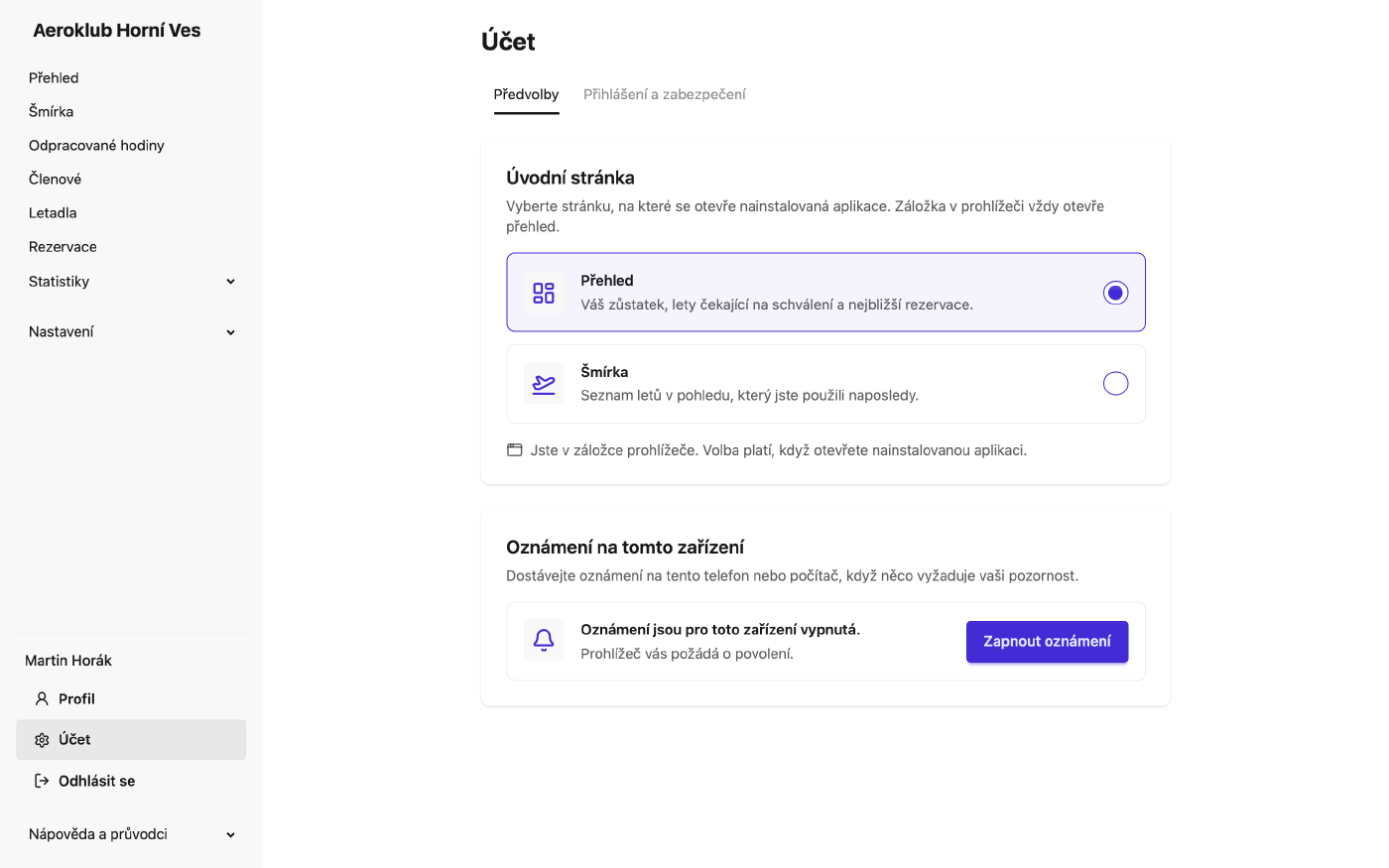
Pod svým jménem v menu zvolte Předvolby. Úvodní stránka určuje, kde se nainstalovaná aplikace otevře: na přehledu (výchozí) nebo na Šmírce v pohledu, který jste použili naposledy. Volba Šmírky se nabízí jen tomu, kdo smí zobrazit lety. Záložka v prohlížeči vždy otevře přehled.
iPhone si pamatuje adresu, kterou viděl při instalaci: pokud jste aplikaci nainstalovali před volbou, přidejte ji na plochu znovu.
Bez připojení
Bez připojení aplikace ukáže Jste offline s tlačítkem Zkusit znovu. To načte stránku, o kterou jste žádali. Formulář odeslaný offline skončí chybovou hláškou a nic nezmění; nic se neukládá na později.
Nové verze
Po aktualizaci klubové aplikace otevřená aplikace ukáže Je dostupná nová verze s tlačítkem Načíst znovu. Sama se nikdy nenačte znovu, takže nepřijdete o rozepsaný formulář. Když oznámení ignorujete, novou verzi dostanete při příštím spuštění aplikace.
Oznámení na tomto zařízení
Aplikace umí poslat oznámení na telefon nebo počítač. V Účet → Předvolby najděte Oznámení na tomto zařízení a klikněte na Zapnout oznámení. Prohlížeč se zeptá na povolení až po kliknutí.
Co dostanete – je to jeden přepínač na zařízení, bez výběru podle druhu:
| Oznámení | Kdy |
|---|---|
| Lety čekající na vaše schválení | Denně v 18:00 klubového času, jen když nějaké čekají a smíte schvalovat své lety. Jedno oznámení vypíše až pět letů; klepnutí otevře Šmírku přesně s těmito lety. |
| Váš zůstatek je záporný | Jednou, když zůstatek klesne pod nulu, s částkou. Neopakuje se, dokud se nevzpamatuje a znovu neklesne. Klepnutí otevře vaše platby. |
| Rezervace | Den předem: Rezervace OK-1234 zítra 09:00–12:00. Neposílá se u zrušené rezervace ani u rezervace vytvořené méně než den předem. |
| Odpracované hodiny schváleny | Po schválení vašich odpracovaných hodin, s kreditem. Několik najednou se spojí do jednoho oznámení. |
Dobré vědět:
- Oznámení jsou pro členy: váš účet musí být propojen s členským profilem. Jinak stránka řekne Požádejte správce klubu, aby váš účet propojil s vaším členským profilem.
- Můžete použít až 10 zařízení. Jedenácté odebere nejstarší.
- Odhlášení vypne oznámení na daném zařízení, takže sdílený počítač nezobrazuje ta vaše.
- Vypnout na téže kartě je zastaví okamžitě.
- Text je v jazyce klubu.
Když to nefunguje
- iPhone a iPad – oznámení může dostávat jen nainstalovaná aplikace. V Safari Sdílet → Přidat na plochu, otevřete aplikaci z plochy a zapněte oznámení tam.
- Oznámení jsou pro tento web zablokovaná – v prohlížeči otevřete nastavení webu (ikona vedle adresy), u Oznámení zvolte Povolit a stránku znovu načtěte.
- Firefox může oznámení povolit jen do zavření stránky. Odeberte povolení v nastavení webu, stiskněte tlačítko znovu a volbu si nechte zapamatovat.
- Brave – nejdřív zapněte Use Google services for push messaging (služby Google pro push
zprávy): v nové kartě otevřete
brave://settings/privacy, zapněte ji, restartujte Brave, vraťte se a stiskněte tlačítko znovu. - Prohlížeč se nespojil se svou službou pro push – může ji blokovat VPN, firewall nebo firemní síť. Zkuste jinou síť nebo restartujte prohlížeč.
- Tento prohlížeč nemůže dostávat oznámení – zkuste aktuální Chrome, Edge, Firefox nebo Safari.
Související
- Začínáme – přihlášení a orientace v aplikaci.
- Váš účet – oblast Účet, zůstatek a e-maily, které dostáváte.
- Notifikace – vše, co klub posílá e-mailem a push.