Zápis letu
Zapište let ručně – časy, letadlo, posádku, způsob startu, aerovlek a kdo platí.
Většinu letů zaznamená sledování automaticky. Ručně zapisujte let jen tehdy, když ve Šmírce ještě není – například letadlo bez sledování nebo let z jiného letiště. Nejdřív se podívejte na daný den, ať let nezapíšete dvakrát.
Otevřete formulář
Ve Šmírce stiskněte kulaté tlačítko + (Zapsat let) vpravo dole.
Vyplňte ho
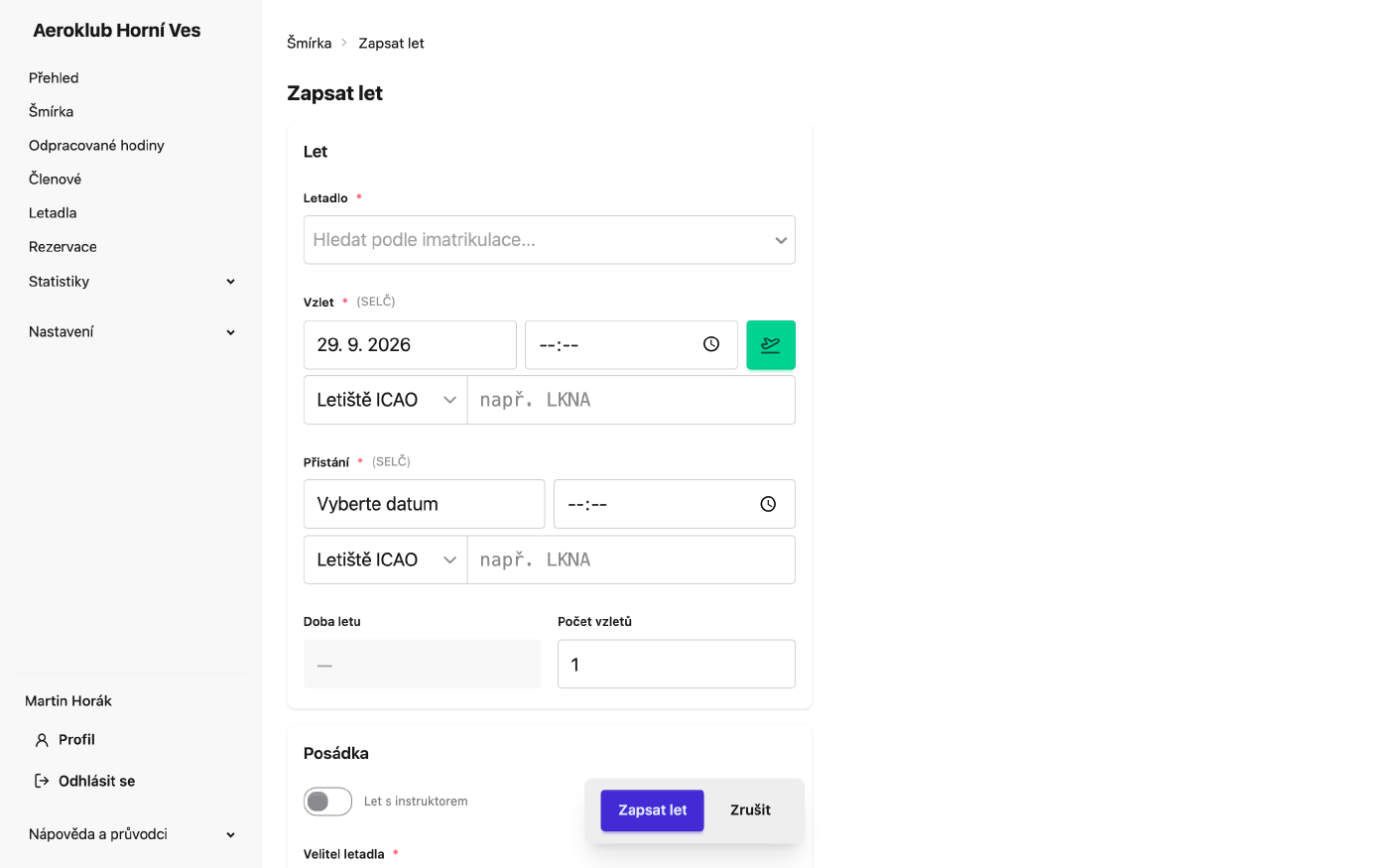
Formulář je stejný jako při doplnění i úpravě letu a pole mají toto pořadí:
- Letadlo – napište imatrikulaci a vyberte ji ze seznamu.
- Způsob startu (kluzáky) – Aerovlek, Naviják nebo Vlastní start.
- Vzlet a Přistání – datum a čas v klubovém čase a místo: Letiště ICAO, nebo Jiné místo s názvem a souřadnicemi (přistání do terénu). Dokud je vzlet prázdný, tlačítko vedle něj ho nastaví na teď; jakmile je letadlo ve vzduchu, stejné tlačítko se objeví u přistání. Let, který ještě nepřistál, můžete uložit a přistání doplnit později.
- Doba letu se spočítá ze vzletu a přistání – nezadáváte ji. Počet vzletů je 1, pokud nešlo o sérii dotyků a vzletů.
- Posádka – Velitel letadla a u dvousedadlového letadla Druhý pilot. U výcvikového letu zapněte Let s instruktorem: pole se změní na Pilot / Žák a Instruktor.
- Sdílení nákladů – kdo platí (viz níže).
- Úloha – k čemu let sloužil (okruhy, přelet, přezkoušení…). Nabízí se jen úlohy, které se k letadlu hodí.
- Popis – nepovinná poznámka, třeba trasa přeletu.
- Stiskněte Zapsat let.
Let se uloží do Šmírky. Pokud má vše, co schválení vyžaduje, zobrazí se jako Připraveno ke schválení, jinak jako Chybí údaje s názvem chybějícího pole.
Aerovlek: let vlečného letadla
Při způsobu startu Aerovlek se objeví sekce Aerovlek. Zvolte jeden ze tří režimů:
- Použít stávající – vlek už ve Šmírce je (obvykle ho zachytilo sledování). Vyberte ho ze seznamu; nabízejí se vleky, které vzlétly zhruba s kluzákem, ten nejpravděpodobnější je označen Navrženo.
- Vytvořit nový – zadejte vlečné letadlo, vlekaře a přistání vlečné. Let vleku se vytvoří společně s vaším, se stejným časem vzletu.
- Nezaznamenat – vlek se tu neeviduje (například byl zaplacen zvlášť).
Štítek vedle volby říká, co uložení udělá: Propojí se při uložení, Odpojí se při uložení nebo Vytvoří se při uložení. Přepnutím režimu nepřijdete o nic, co jste napsali.
Cena vleku se účtuje tomu, kdo platí let kluzáku, ne vlekaři. Právě propojení vleku to zajistí.
Pokud zapisujete samotný vlek, zapněte Označit jako vlek a kluzák propojte stejným způsobem.
Kdo platí: sdílení nákladů
Standardně platí velitel letadla 100 %. Sdílení nákladů to změní:
- Přidáním druhého pilota se přidá i jako plátce s 0 % – zvyšte podíl, nebo stiskněte Rozdělit rovnoměrně.
- Přidat plátce přidá kohokoli dalšího, kdo za let platí.
- Podíly dávají vždy dohromady 100 %: podíl, který napíšete, zůstane a ostatní plátci si rozdělí zbytek. U dvou plátců nastaví 60 druhému 40.
U letu s instruktorem platí standardně vše žák; instruktor neplatí nic a může dostat odměnu instruktora.
Účtování → Bez účtování je pro lety, které klub neúčtuje – kontrolní let, zkušební let po údržbě, ukázkový let. Poplatky se přesto spočítají a zůstanou pro záznam, ale na žádný účet se nic nezapíše. Takový let musí schválit někdo jiný: ne ten, kdo účtování vypnul, a nikdo, kdo letěl nebo za let platí.
Upozornění před uložením
Některé hodnoty nejsou nemožné, jen nepravděpodobné. Formulář je neodmítne, ale vysvětlí a požádá o potvrzení – objeví se panel Před uložením zkontrolujte a stisknete Přesto uložit:
- let delší než 24 hodin,
- vzlet nebo přistání v budoucnosti,
- přistání přesně v čase vzletu,
- pilot, který je ve stejnou dobu už na jiném letu. Upozornění ten let pojmenuje a odkáže na něj, abyste mohli opravit ten chybný. Uložit můžete hned; konflikt je třeba vyřešit před schválením kteréhokoli z obou letů,
- letadlo, které je ve stejnou dobu už na jiném letu.
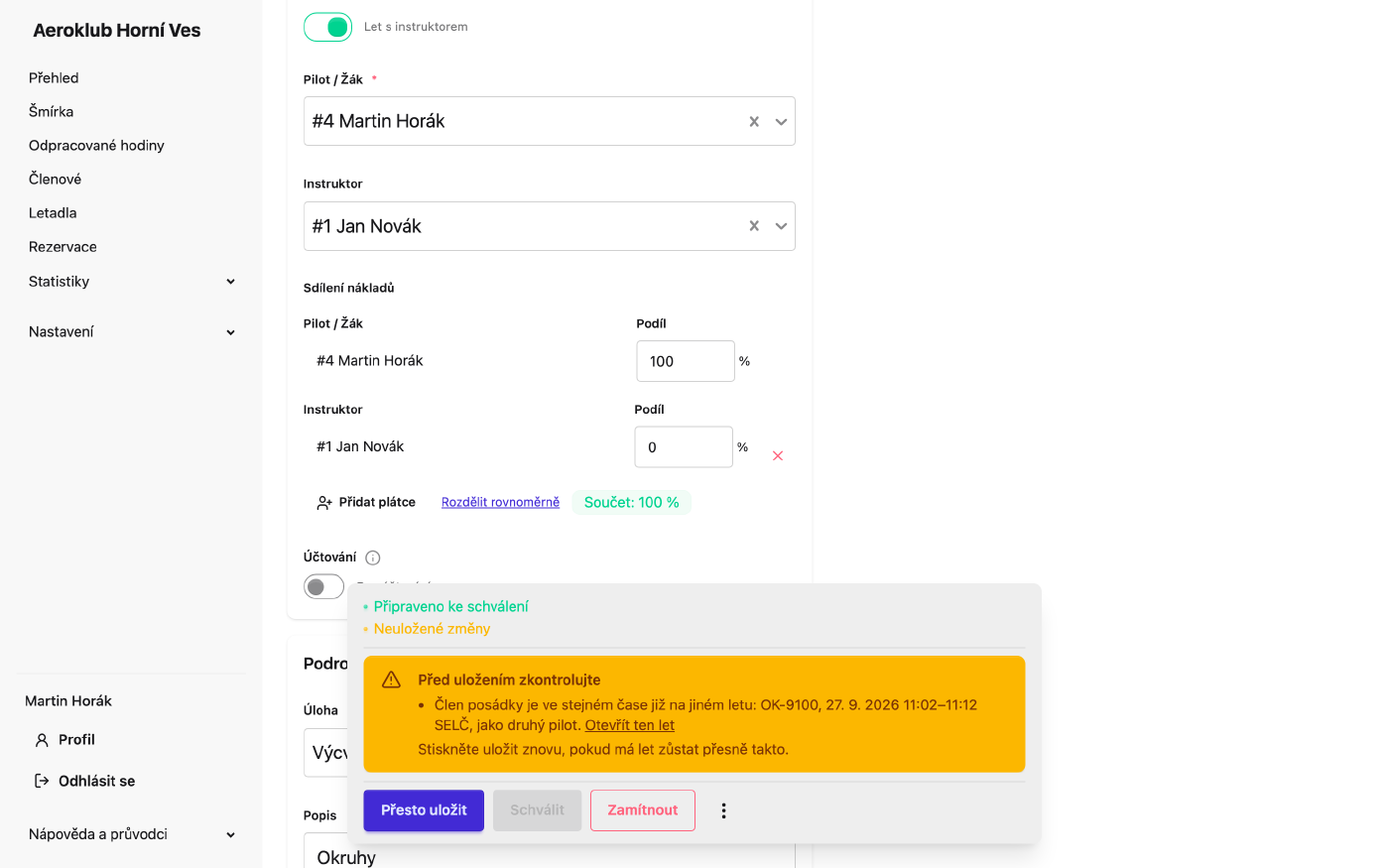
Skutečně nemožné kombinace se odmítnou se zprávou u pole: přistání před vzletem, stejná osoba na obou sedadlech, druhý pilot na jednosedadlovém letadle, vlekař u startu navijákem a podobně.
Odchod z formuláře
Pokud odcházíte s neuloženými změnami, aplikace se nejdřív zeptá. Opustit stránku změny zahodí, nebo zůstaňte a uložte je.