AI asistent (Claude, ChatGPT)
Připojte ke klubu Claude nebo ChatGPT: ptejte se běžnou řečí, nastavte klub, zapisujte a schvalujte lety – s vlastními oprávněními a nikdy s větším přístupem.
Co to je
AeroclubHQ má MCP server. Díky němu může s klubem za vás pracovat AI asistent – Claude nebo ChatGPT. Zeptáte se běžnou řečí, například „Kteří členové mají propadlou kvalifikaci?“. Asistent věci vyhledá nebo připraví změny prostřednictvím AeroclubHQ.
- Jedná jako vy. Má oprávnění vaší role a nic navíc. Co nesmíte vidět nebo dělat vy, nesmí ani asistent. Změna vaší role platí okamžitě.
- Přístup volíte vy. Při připojení zaškrtnete, co asistent smí. Jen čtení je zapnuté vždy.
- Před uložením ukáže náhled. Každá změna má náhled, který vypíše, co se změní, a nic neukládá. Po uložení dá asistent odkaz na záznam ve webové aplikaci.
- Vše se zaznamenává. Každá změna jde do Audit logu pod vaším jménem a je označená přes Claude nebo přes ChatGPT.
Asistenta může připojit každý, kdo používá přihlašovací stránku klubu – správce, zaměstnanec i pilot – kromě uživatelů, kteří používají jen členský portál, a superadministrátorů. Co asistent umí, závisí na roli uživatele: asistent pilota čte a zapisuje to, co smí pilot.
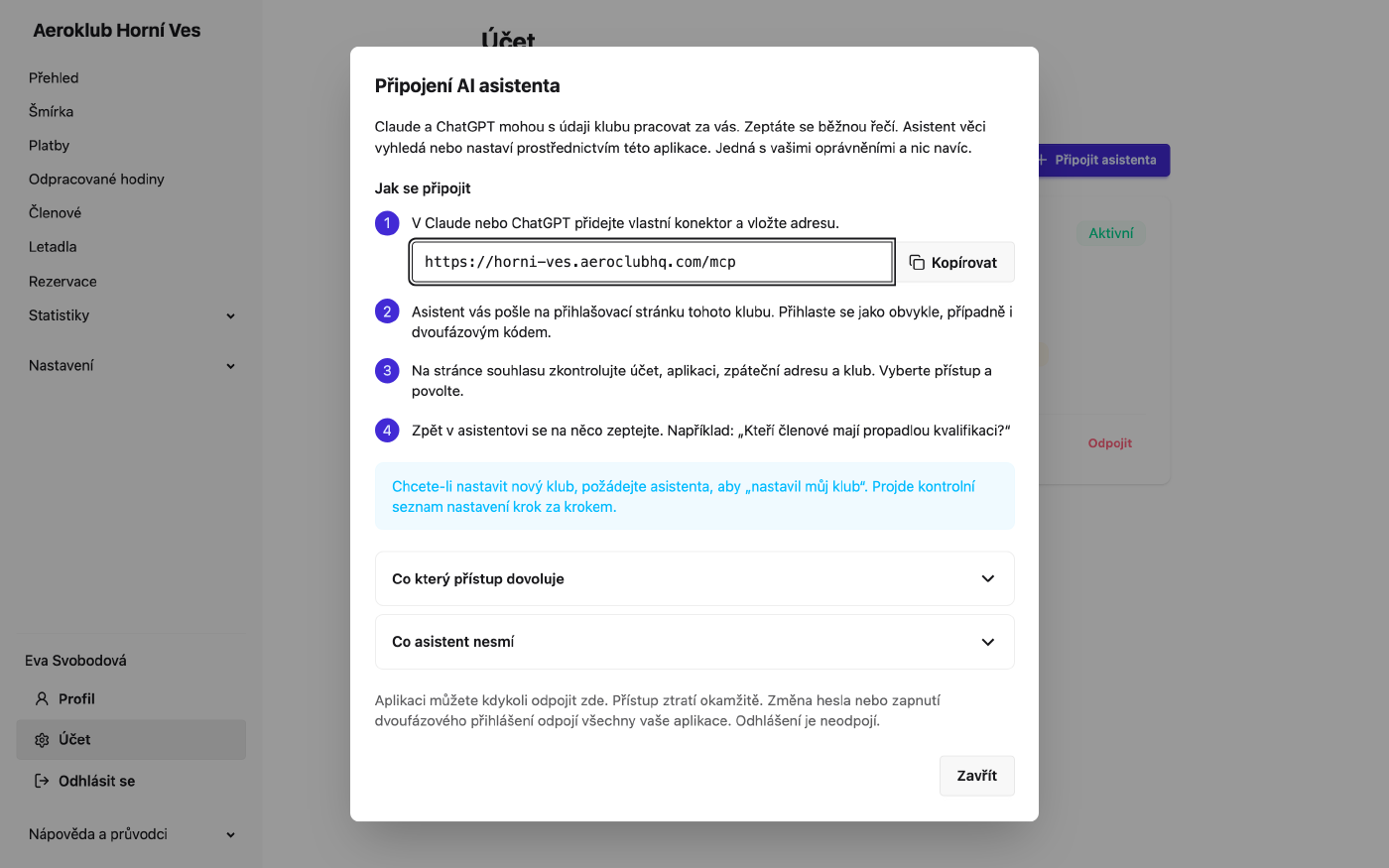
Jak se připojit
- V menu otevřete Účet, záložku Připojené aplikace a klikněte na Připojit asistenta.
Zkopírujte Adresu klubu pro aplikace. Vypadá jako
https://<váš klub>.<doména>/mcp. - V Claude nebo ChatGPT přidejte vlastní konektor a vložte adresu. V některých tarifech musí vlastní konektory nejdřív povolit správce pracovního prostoru Claude nebo ChatGPT.
- Asistent vás pošle na běžnou přihlašovací stránku klubu. Přihlaste se jako obvykle, případně i dvoufázovým kódem.
- Na stránce souhlasu zkontrolujte účet, aplikaci, adresu Vrátíte se na a klub. Název si aplikace určuje sama, proto věřte oběma adresám, ne názvu. Zaškrtněte přístup a klikněte na Povolit – nebo na Zamítnout, což nic neuloží.
- Zpět v asistentovi se na něco zeptejte.
Adresa funguje jen na vlastní adrese klubu (<klub>.<doména>). Klub, který používá jen vlastní
doménu, adresu pro asistenty nemá; průvodce to řekne.
Pro nový klub požádejte asistenta, aby „nastavil můj klub“. Projde kontrolní seznam nastavení krok za krokem: časové pásmo, domovské letiště, kategorie a typy letadel, letadla, členství, členy, ceníková pravidla, role a uživatele, jazyk klubu a notifikace. Nabízí se uživatelům, kteří smějí měnit nastavení klubu.
Co který přístup dovoluje
Stránka souhlasu má dvě skupiny. Přístup nikdy nedá víc, než dovoluje vaše role: nástroj potřebuje přístup i oprávnění role.
| Přístup | Co asistent může |
|---|---|
| Vidět údaje klubu | Číst členy, letadla, lety, odpracované hodiny, rezervace, audit log, uživatele a konfiguraci. Zapnuto vždy. |
| Vidět moje peníze | Číst váš zůstatek a platby a cenu vašich letů a odpracovaných hodin. |
| Vidět peníze klubu | Číst zůstatky a platby všech členů a poplatky kteréhokoli letu. Zahrnuje Vidět moje peníze. Bez peněžního přístupu náhledy uvádějí jména a typy, ale ne částky. |
| Měnit členy | Vytvářet a upravovat členy; importovat členy z CSV. |
| Měnit letadla | Vytvářet a upravovat letadla; importovat letadla z CSV. |
| Měnit nastavení klubu | Kategorie a typy letadel, členství, typy transakcí, štítky odpracovaných hodin, úlohy letů, certifikáty, typy licencí, vlastní pole, komponenty letadel, pravidla kvalifikace. |
| Měnit ceny a peněžní pravidla | Ceníková pravidla, typy odpracovaných hodin se sazbami, akumulovaná fakta; pravidelné platby, pokutová pravidla a pravidla bankovního importu jako neaktivní koncepty. Varování na stránce: Může to změnit, kolik se členům účtuje. |
| Měnit údaje a volby klubu | Název klubu, kontaktní e-mail, časové pásmo, domovské letiště, období upozornění, jazyk e-mailů, hlavní vypínač e-mailů. |
| Zapisovat lety | Zapsat let a opravit let, který ještě není schválený. Vstoupí do fronty ke kontrole jako každý ručně zapsaný let. |
| Schvalovat lety | Schválit let, vždy jeden, běžným webovým schválením. Varování: Schválení zaúčtuje peníze na účty členů. |
| Zapisovat odpracované hodiny | Zapsat odpracované hodiny a opravit záznam, který ještě není schválený. |
| Schvalovat odpracované hodiny | Schválit odpracované hodiny, vždy jeden záznam. |
Každý přístup kromě Vidět údaje klubu je zpočátku vypnutý. Zapněte jen to, co potřebujete.
Co asistent nikdy nesmí
- Cokoli mazat.
- Zapisovat, měnit nebo mazat platby a počáteční zůstatky. Schválení zaúčtuje jen to, co zaúčtuje webové schválení.
- Upravovat schválené lety a odpracované hodiny, zamítat nebo mazat lety, ani schvalovat mnoho záznamů najednou. Když o několik požádáte, vypíše je a zeptá se.
- Schválit let, který nikomu nic nestrhne. Webová aplikace si to nechá potvrdit.
- Spouštět přefakturaci nebo přepočet.
- Měnit ceny pro dnešek nebo minulost. Nové ceníkové pravidlo, nová verze a sazba odpracovaných hodin začínají nejdříve zítra, v den, který zvolíte. Existující verzi ceny neupraví ani nesmaže.
- Zapínat pravidelné platby, pokutová pravidla ani pravidla bankovního importu. Připraví je jako koncepty a zapnete je ve webové aplikaci vy.
- Měnit role, pozvánky, stav uživatelů, reset dvoufázového přihlášení a připojení banky. To zůstává ve webové aplikaci za potvrzením, že jste to vy.
- Měnit hodnotu, podle které se účtují schválené lety (například datum narození nebo typ letadla), dokud na ní takové lety závisí. Uvede webovou stránku, kde to jde.
- Sáhnout na jiný klub.
Říká to i stránka souhlasu: Nikdy nemůže mazat data ani zapisovat platby.
Připojené aplikace
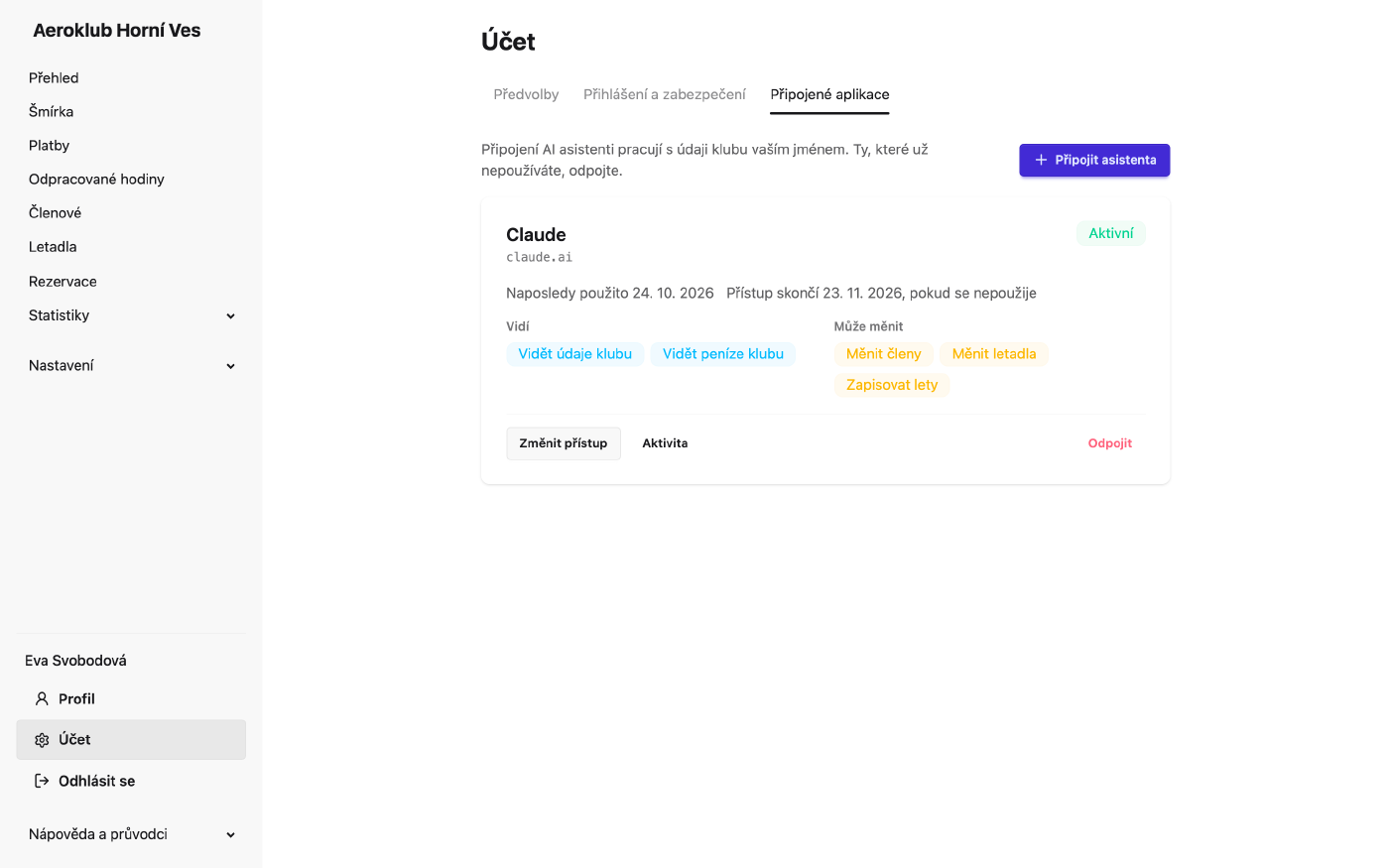
Účet → Připojené aplikace vypisuje každou aplikaci, kterou jste připojili, vždy jednu kartou:
- název a adresa aplikace, zda je Aktivní nebo Vypršelo, kdy byla Připojeno a Naposledy použito, a Přístup skončí …, pokud se nepoužije;
- Vidí a Může měnit – co jste povolili.
Každá karta má tři akce:
- Změnit přístup – vypněte, co aplikace už nepotřebuje. Platí při jejím dalším požadavku a zaznamenává se. Chcete-li aplikaci dát víc, připojte ji znovu a přístup zaškrtněte na stránce souhlasu.
- Aktivita – otevře Audit log filtrovaný na vaše změny přes danou aplikaci. Vidí ji uživatelé, kteří smějí číst audit log.
- Odpojit – nejdřív se zeptá, pak aplikace ztratí přístup okamžitě.
Zabezpečení
- Aplikace se přihlašuje na vlastní přihlašovací stránce klubu. Vaše heslo nikdy nevidí.
- Přístup se obnovuje sám. Po 30 dnech bez použití vás aplikace požádá o nové přihlášení.
- Všechny vaše aplikace se odpojí najednou při změně hesla, obnově hesla, zapnutí dvoufázového přihlášení, resetu dvoufázového přihlášení správcem a deaktivaci uživatele. Odhlášení z webové aplikace je neodpojí.
- Souhlas platí pro jeden klub. Na adrese jiného klubu se odmítne.
- Připojení smí zahájit jen známí AI klienti (ve výchozím stavu Claude a ChatGPT).
- Na přihlašovací stránku platí stejné limity na hádání jako u každého přihlášení.
Když něco nejde
| Co vidíte | Proč | Co dělat |
|---|---|---|
| Váš účet nemůže asistenta připojit. | Jste superadministrátor nebo používáte jen členský portál. | Použijte účet s rolí v klubu. |
| K tomuto klubu se asistenti nemohou připojit. | Klub nemá adresu pro asistenty. | Obraťte se na provozovatele. |
| Asistent říká, že něco nesmí | Vaše role nemá oprávnění, nebo připojení nemá přístup. | Zkontrolujte roli, nebo se připojte znovu s větším přístupem. |
Chyba s ref: … | Chyba na serveru. | Pošlete referenci provozovateli. |
Související
- Váš účet – oblast Účet a její záložky.
- Role – oprávnění, která asistent zdědí.
- Audit log – každá změna asistenta, označená přes.
- Nastavení klubu – kontrolní seznam nastavení, kterým asistent prochází.